
Ce guide explique comment faire fonctionner le starter kit WordPress FreeAstroAPI sur un vrai site WordPress.
Le starter kit est le plugin Astrology Suite for FreeAstroAPI. Il ajoute des blocs Gutenberg et des shortcodes pour themes natals, rapports, outils de signes simples et tables d'ephemerides.
Page officielle du plugin :
Astrology Suite for FreeAstroAPI on WordPress.org
1. Installer et activer le plugin
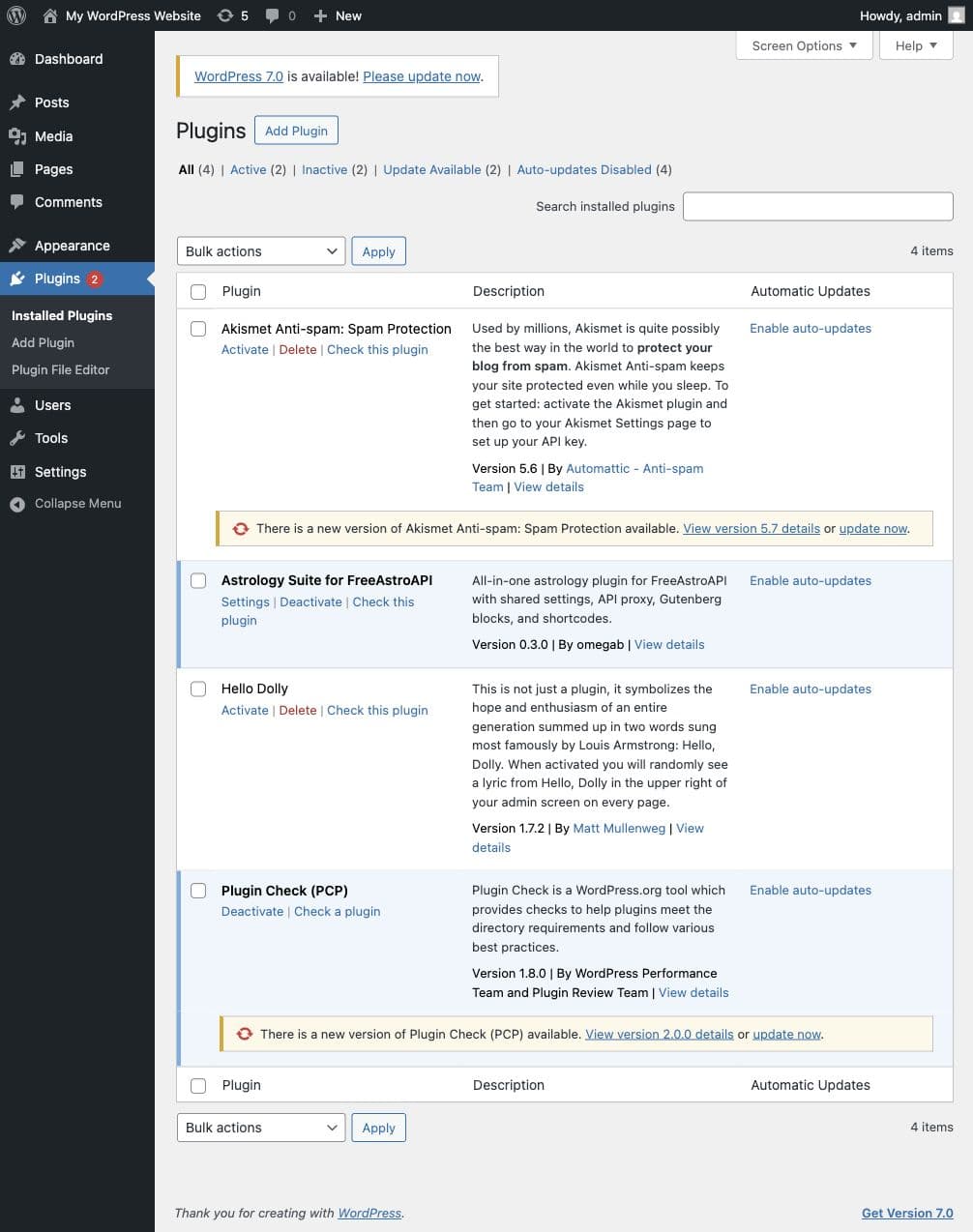
Dans WordPress, ouvrez Plugins > Add New Plugin et cherchez :
Astrology Suite for FreeAstroAPIInstallez le plugin, puis cliquez sur Activate.
Vous pouvez aussi telecharger le ZIP depuis WordPress.org et l'envoyer manuellement :
Download the plugin from WordPress.org
Apres activation, WordPress ajoute une page de reglage :
Settings > Astrology SuiteLe plugin enregistre aussi des blocs Astrology Suite dans l'editeur WordPress.
2. Creer une cle FreeAstroAPI
Le plugin a besoin d'une cle FreeAstroAPI pour calculer les themes et rapports.
Creez un compte gratuit :
Puis ouvrez le dashboard :
Ouvrir le dashboard FreeAstroAPI
Allez dans API Keys, creez une cle et copiez-la tout de suite. La cle complete n'est affichee qu'une fois.
Gardez-la privee. Ne la collez pas dans une page publique, une capture d'ecran, une issue GitHub ou du JavaScript frontend.
3. Enregistrer la cle dans WordPress
Dans WordPress, ouvrez :
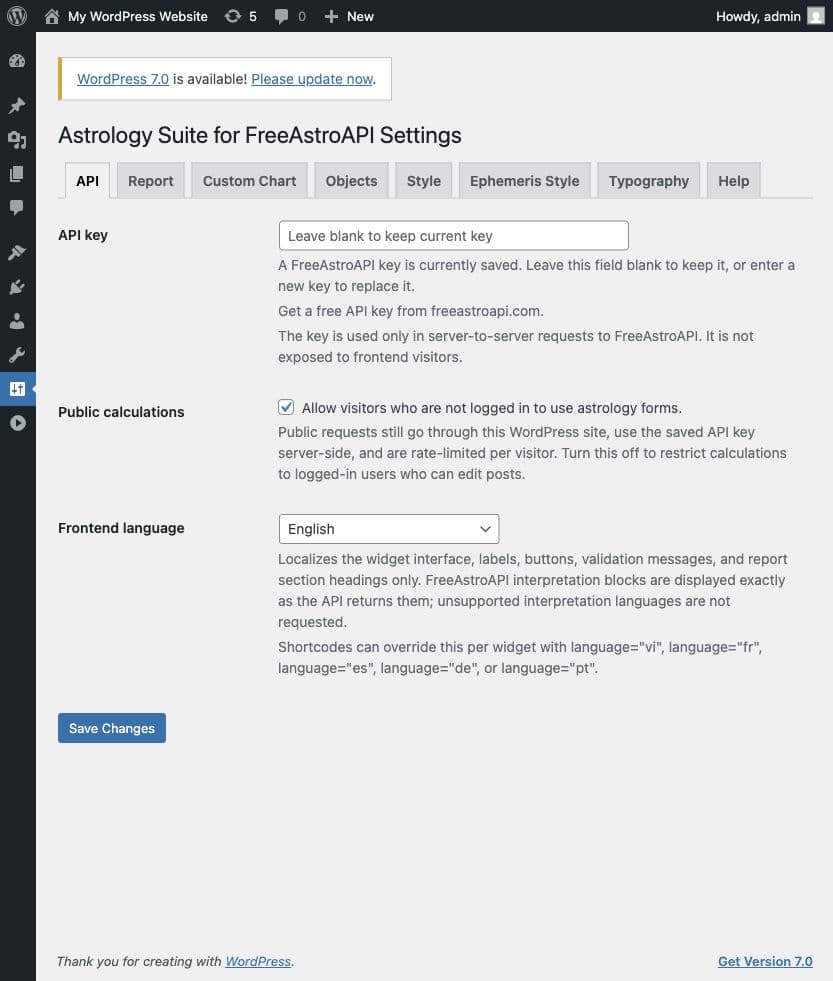
Settings > Astrology Suite > APICollez la cle FreeAstroAPI dans le champ API key, puis cliquez sur Save Changes.
Important : apres enregistrement, le champ peut sembler vide. C'est normal. Laissez-le vide pour conserver la cle enregistree, ou collez une nouvelle cle pour la remplacer.
Le plugin envoie les requetes depuis WordPress. Les visiteurs ne recoivent pas la cle brute dans leur navigateur.
4. Autoriser les visiteurs
Dans Settings > Astrology Suite > API, verifiez le reglage d'acces public.
Activez Allow public calculations si les visiteurs doivent utiliser les formulaires sans se connecter.
Si ce reglage est desactive, les visiteurs publics verront un message d'acces au lieu du formulaire. C'est utile pour un site membre prive, mais la plupart des outils publics doivent l'activer.
5. Choisir la langue frontend
L'option Frontend language controle les textes d'interface du plugin : labels, boutons, messages de chargement et statuts.
Choisissez la langue, puis cliquez sur Save Changes.
Ce reglage controle l'interface du plugin. Le texte d'interpretation depend de ce que FreeAstroAPI retourne pour l'endpoint et les options choisis.
6. Commencer par un bloc chart + report
Ouvrez la page WordPress ou l'outil doit apparaitre.
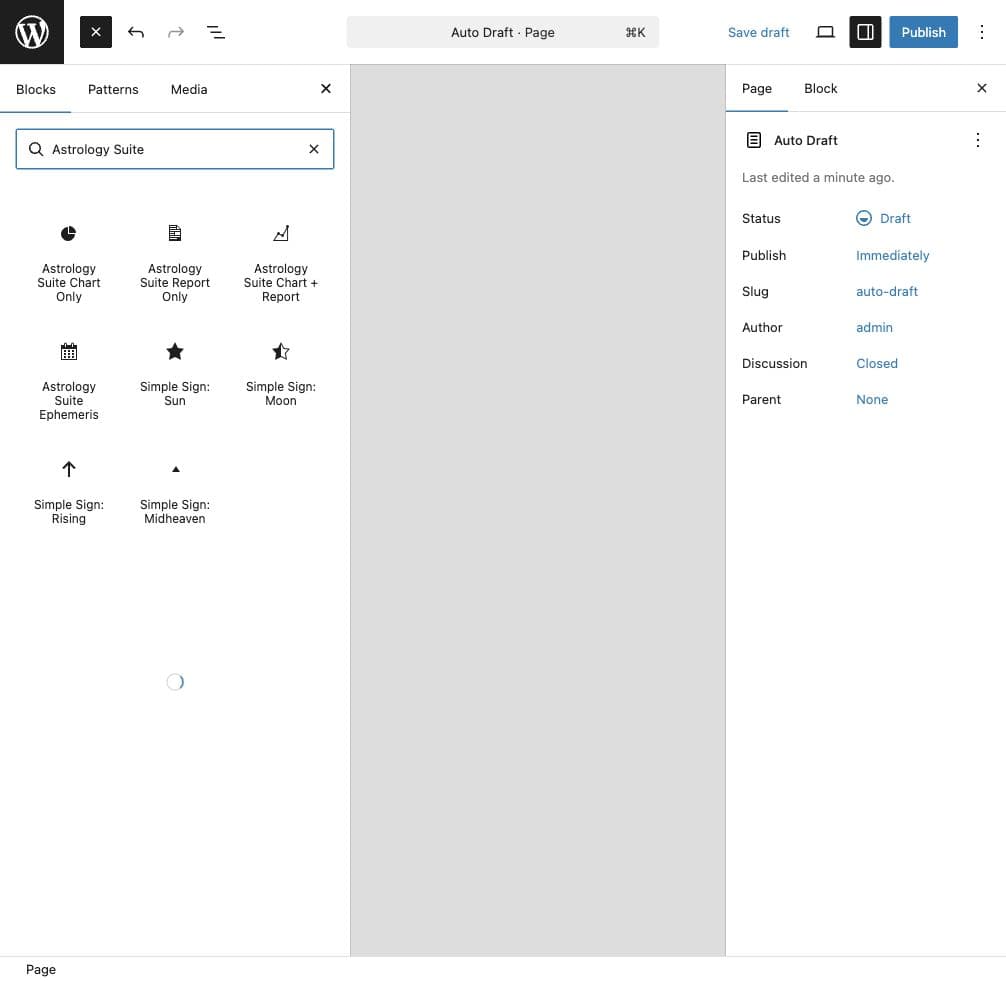
Dans l'editeur, cliquez sur + et cherchez :
Astrology SuitePour une premiere page publique, utilisez :
Astrology Suite Chart + ReportLes visiteurs obtiennent un formulaire, puis le theme natal et le rapport d'interpretation.
Autres blocs disponibles :
- Astrology Suite Chart Only
- Astrology Suite Report Only
- Astrology Suite Ephemeris
- Simple Sign: Sun
- Simple Sign: Moon
- Simple Sign: Rising
- Simple Sign: Midheaven
Publiez ou mettez a jour la page.
7. Tester la page publique
Ouvrez la page cote frontend, pas seulement dans l'aperçu de l'editeur.
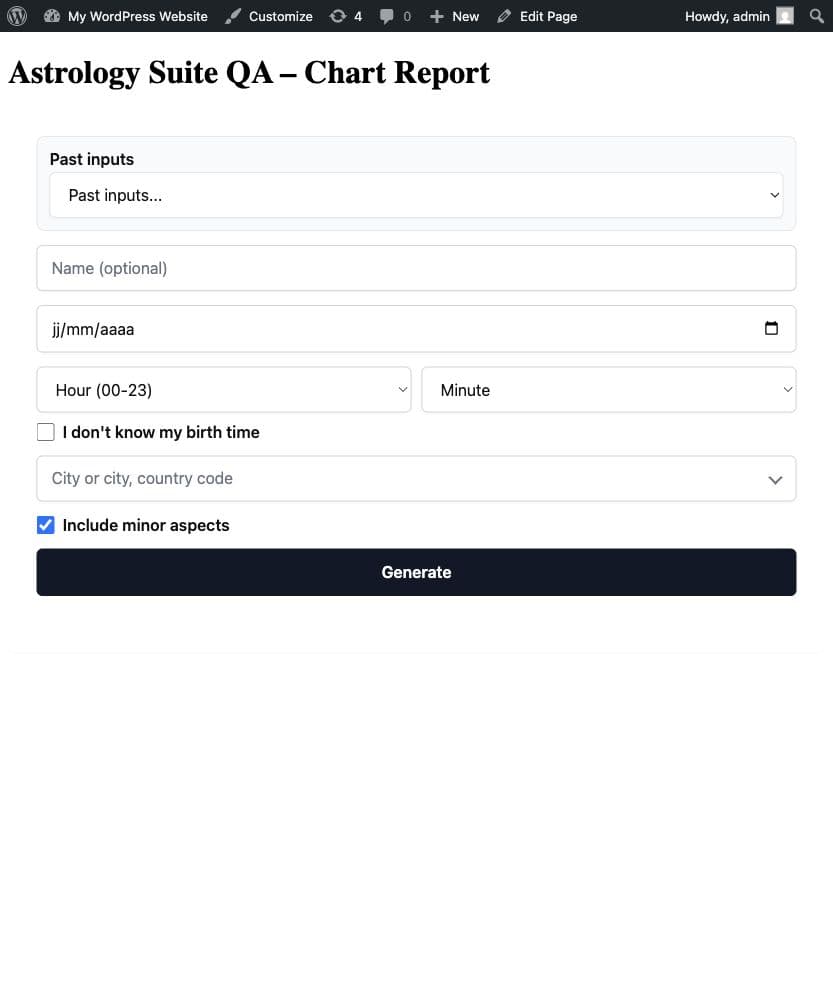
Pour un bloc natal chart + report, envoyez un profil de test avec :
- Nom
- Date de naissance
- Heure et minute de naissance
- Ville de naissance
Le champ ville cherche apres au moins deux caracteres. Selectionnez une suggestion pour que le plugin utilise le bon fuseau, la bonne latitude et la bonne longitude.
Si le visiteur ne connait pas son heure de naissance, il peut choisir I do not know my birth time. Le plugin envoie alors une requete avec gestion d'heure inconnue, et les details dependants de l'heure sont omis quand ils ne peuvent pas etre calcules de facon sure.
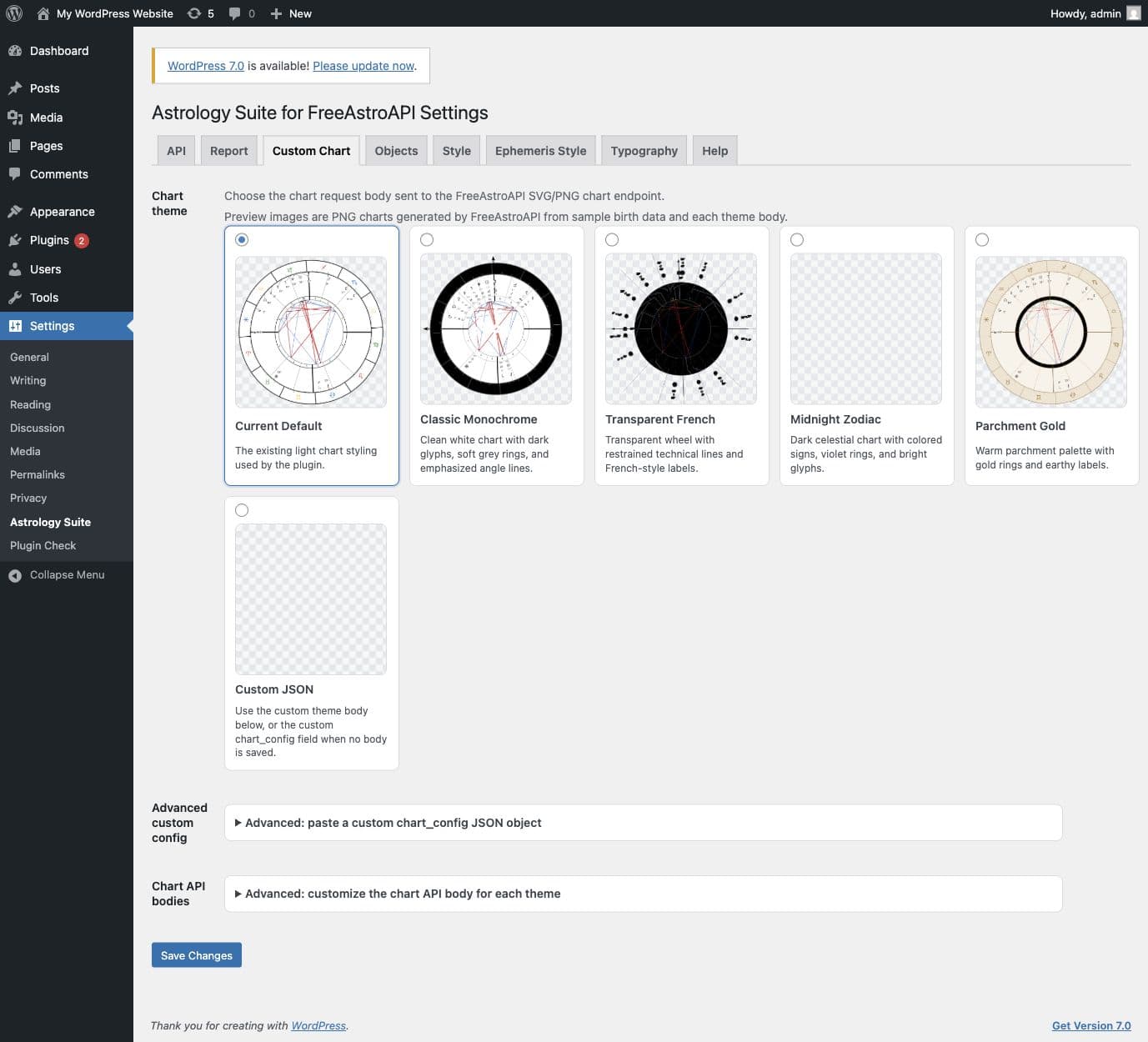
8. Choisir un style de theme
Ouvrez :
Settings > Astrology Suite > Custom ChartChoisissez un preset de theme, sauvegardez, puis rechargez la page publique et refaites un test.
Parcours recommande :
- Choisir un preset.
- Sauvegarder.
- Tester la page publique.
- Ne passer au JSON avance qu'apres validation du setup de base.
Pour designer un style plus tard, utilisez le Chart Designer FreeAstroAPI :
9. Configurer la longueur du rapport
Ouvrez :
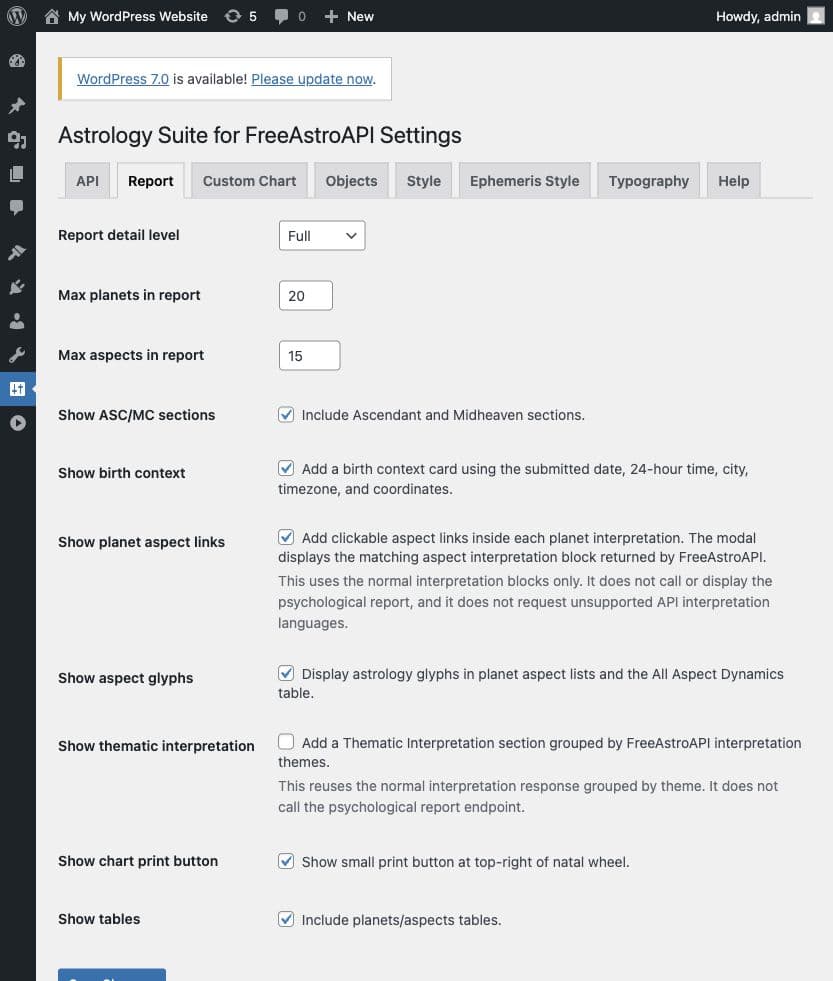
Settings > Astrology Suite > ReportCet onglet controle la quantite de contenu affichee.
Reglages utiles :
- Report detail level
- Maximum planets shown
- Maximum aspects shown per section
- Whether ASC and MC sections are included
- Whether birth context is shown
- Whether tables are shown
- Whether chart print controls are visible
- Whether planet aspect links are shown
- Whether the thematic interpretation section is shown
Commencez avec les valeurs par defaut. Si la page devient trop longue, reduisez les limites.
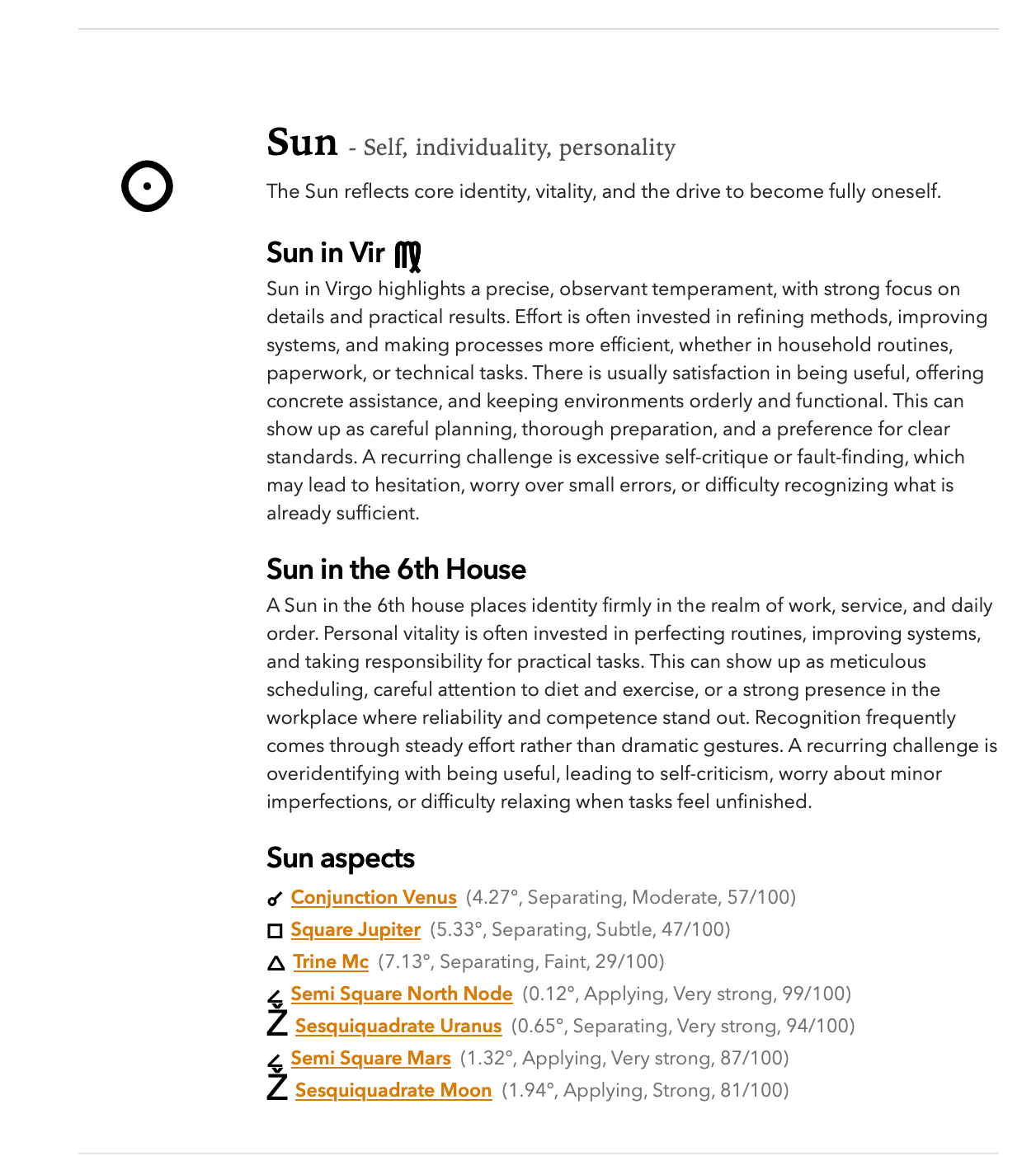
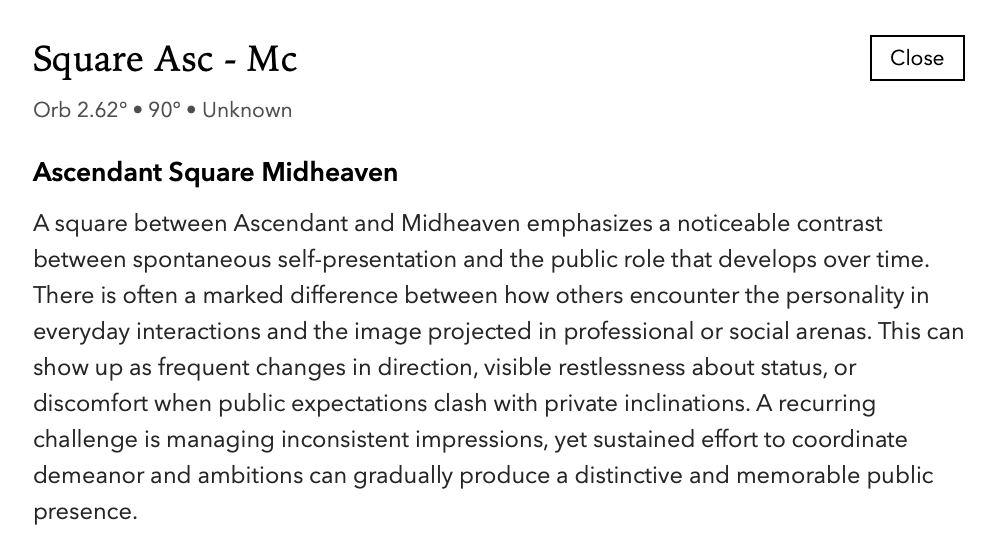
Si Show planet aspect links est active, les sections planetaires peuvent afficher des liens d'aspects. Les visiteurs peuvent cliquer pour ouvrir une interpretation quand FreeAstroAPI retourne le texte correspondant.
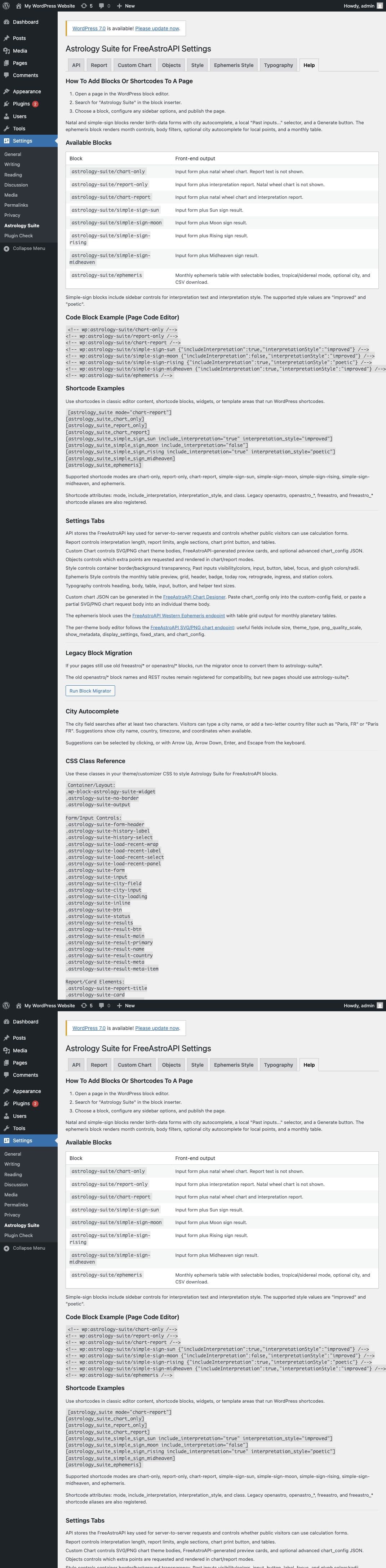
10. Utiliser les shortcodes
Si votre theme, votre editeur classique, une zone widget ou un page builder gere mieux les shortcodes, utilisez-les a la place des blocs.
[astrology_suite mode="chart-report"]
[astrology_suite mode="chart-only"]
[astrology_suite mode="report-only"]
[astrology_suite_chart_only]
[astrology_suite_report_only]
[astrology_suite_chart_report]
[astrology_suite_simple_sign_sun include_interpretation="true"]
[astrology_suite_simple_sign_moon]
[astrology_suite_simple_sign_rising]
[astrology_suite_simple_sign_midheaven]
[astrology_suite_ephemeris]
Utilisez les shortcodes si :
- vous utilisez l'editeur classique
- un page builder supporte mieux les shortcodes que les blocs Gutenberg
- vous voulez placer un outil dans un widget ou un template compatible shortcode
11. Styliser les widgets
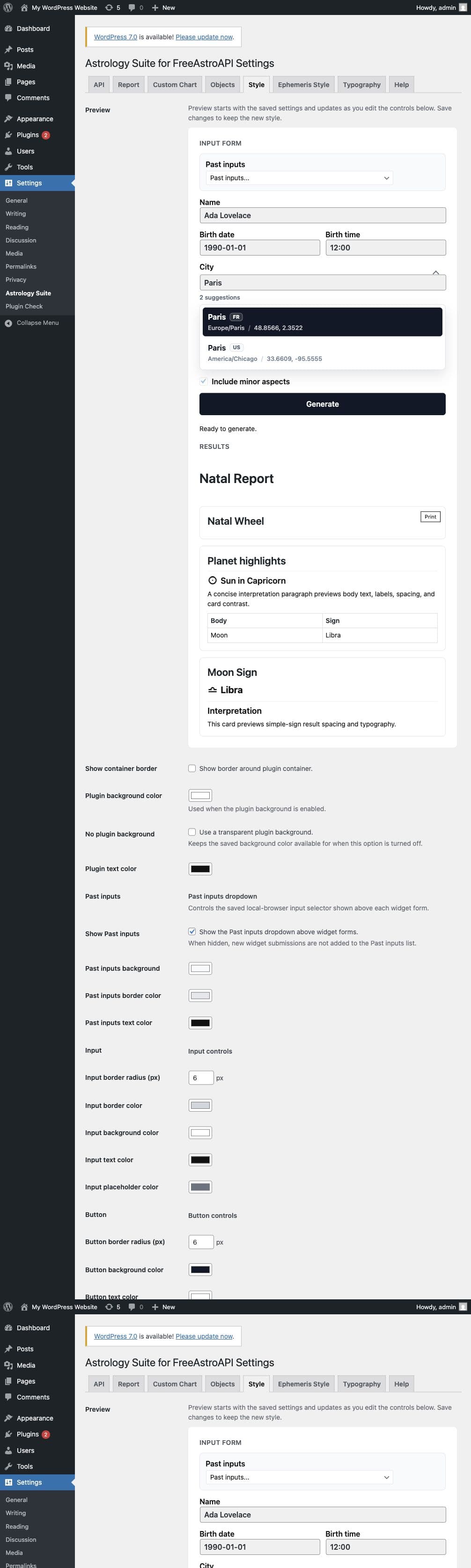
Ouvrez :
Settings > Astrology Suite > StyleCet onglet ajuste l'apparence principale :
- Wrapper background
- Border visibility
- Form inputs
- Labels
- Buttons
- Focus states
- Result cards
- Past input controls
- Aspect interpretation modal colors
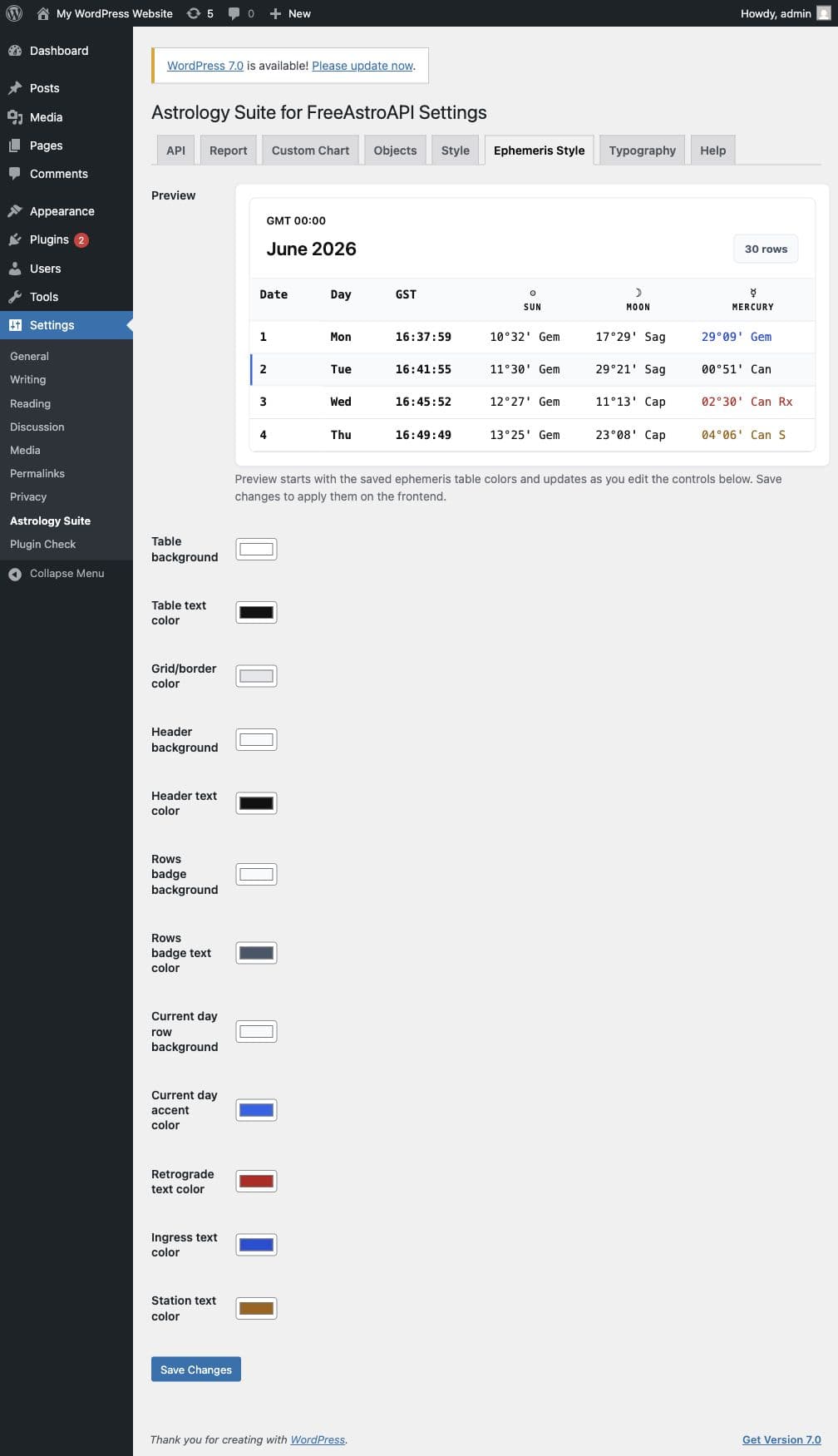
Pour la table d'ephemerides, utilisez :
Settings > Astrology Suite > Ephemeris StyleCet onglet controle background, texte, lignes, headers, jour courant, retrogrades, ingress et stations.
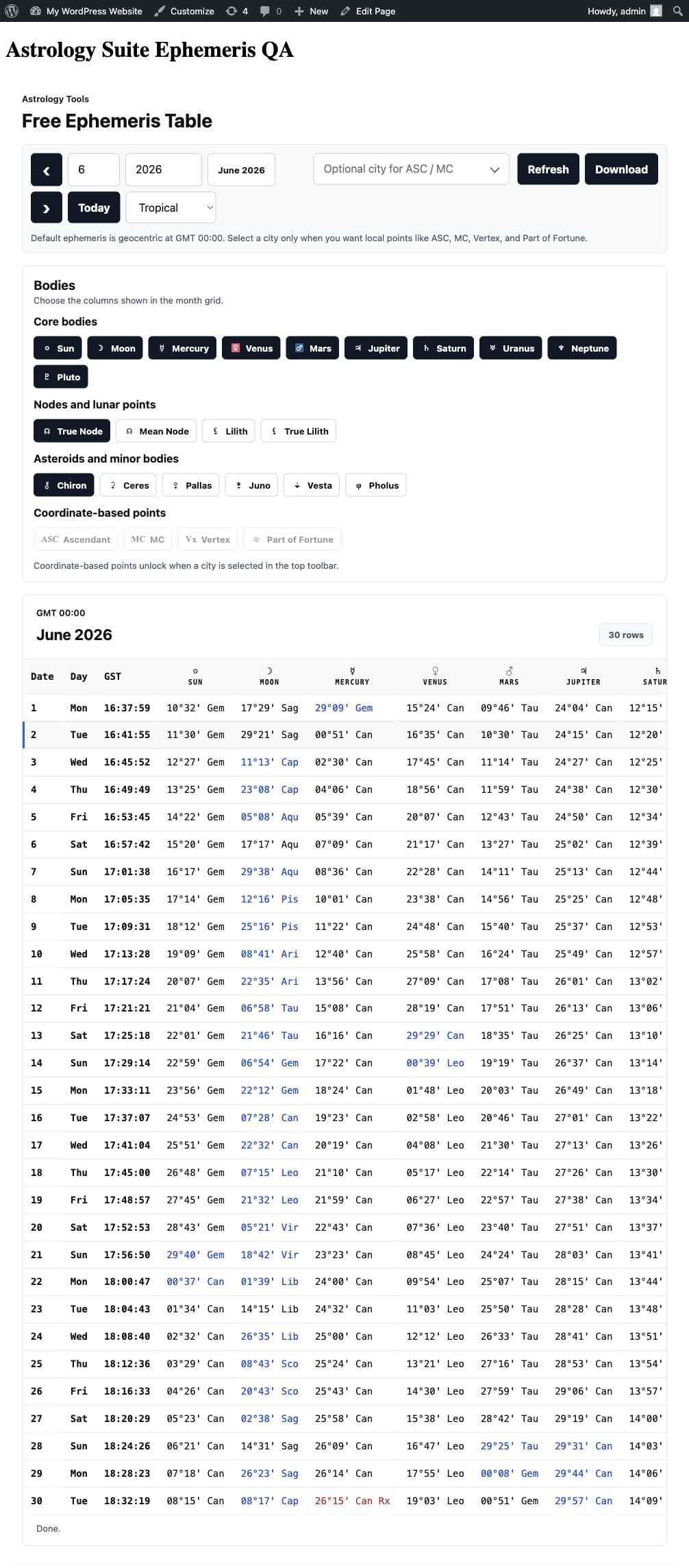
Sur le frontend, le bloc ephemerides permet de changer mois, annee, mode zodiacal, corps selectionnes et export CSV.
12. Ajouter une note de confidentialite
Astrology Suite envoie les demandes de calcul a FreeAstroAPI en HTTPS quand un visiteur soumet un formulaire.
Selon le bloc, les donnees peuvent inclure :
- Date et heure de naissance
- Preference d'heure inconnue
- Ville, fuseau, latitude et longitude
- Options de theme et de rapport
- Points astrologiques selectionnes
- Mois, annee, mode zodiacal et corps pour les ephemerides
Par defaut, le plugin ne stocke pas les donnees de naissance dans WordPress. La liste optionnelle des saisies passees est stockee dans le local storage du navigateur.
Ajoutez une courte note pres de l'outil ou dans la politique de confidentialite.
13. Depannage
Le formulaire dit que les visiteurs n'ont pas acces
Activez public calculations dans Settings > Astrology Suite > API. Pour un outil prive, connectez-vous comme utilisateur WordPress avec droits d'edition.
Le champ API key est vide apres sauvegarde
C'est normal. Laissez-le vide pour garder la cle enregistree, ou collez une nouvelle cle.
Les suggestions de ville n'apparaissent pas
Verifiez que le visiteur a tape au moins deux caracteres, que la cle API est enregistree et que le site peut joindre FreeAstroAPI.
Essayez une requete plus precise :
Paris, FRLe theme ne s'affiche pas
Verifiez :
- la cle API est valide
- le formulaire utilise une ville selectionnee dans les suggestions
- l'onglet Custom Chart ne contient pas de JSON invalide
- la console navigateur ou le log WordPress ne montre pas d'erreur API
Le rapport manque de maisons, ASC ou MC
Ces details dependent de l'heure de naissance. Si l'heure est inconnue, le plugin omet les champs dependants de l'heure.
Les changements de style ne s'affichent pas
Verifiez :
- vous avez sauvegarde le bon onglet
- le cache de page est vide
- le CSS du theme ne surcharge pas le plugin
- vous editez Style pour les widgets normaux et Ephemeris Style pour les tables d'ephemerides
14. Checklist de lancement
- Installer et activer le plugin.
- Enregistrer une cle FreeAstroAPI valide.
- Activer public calculations si la page est publique.
- Choisir la langue frontend.
- Ajouter un bloc chart, report, simple sign ou ephemeris.
- Envoyer une vraie requete de test.
- Confirmer l'autocomplete de ville.
- Tester l'option d'heure inconnue.
- Verifier le rendu desktop.
- Tester sur mobile.
- Ajouter une note de confidentialite.
- Vider le cache WordPress.
Apres ces controles, votre starter kit WordPress astrologique est pret pour les visiteurs.